
Múltiplas Notas Fiscais por Pedido
Fluxo 1: Adicionando Múltiplas Notas Fiscais
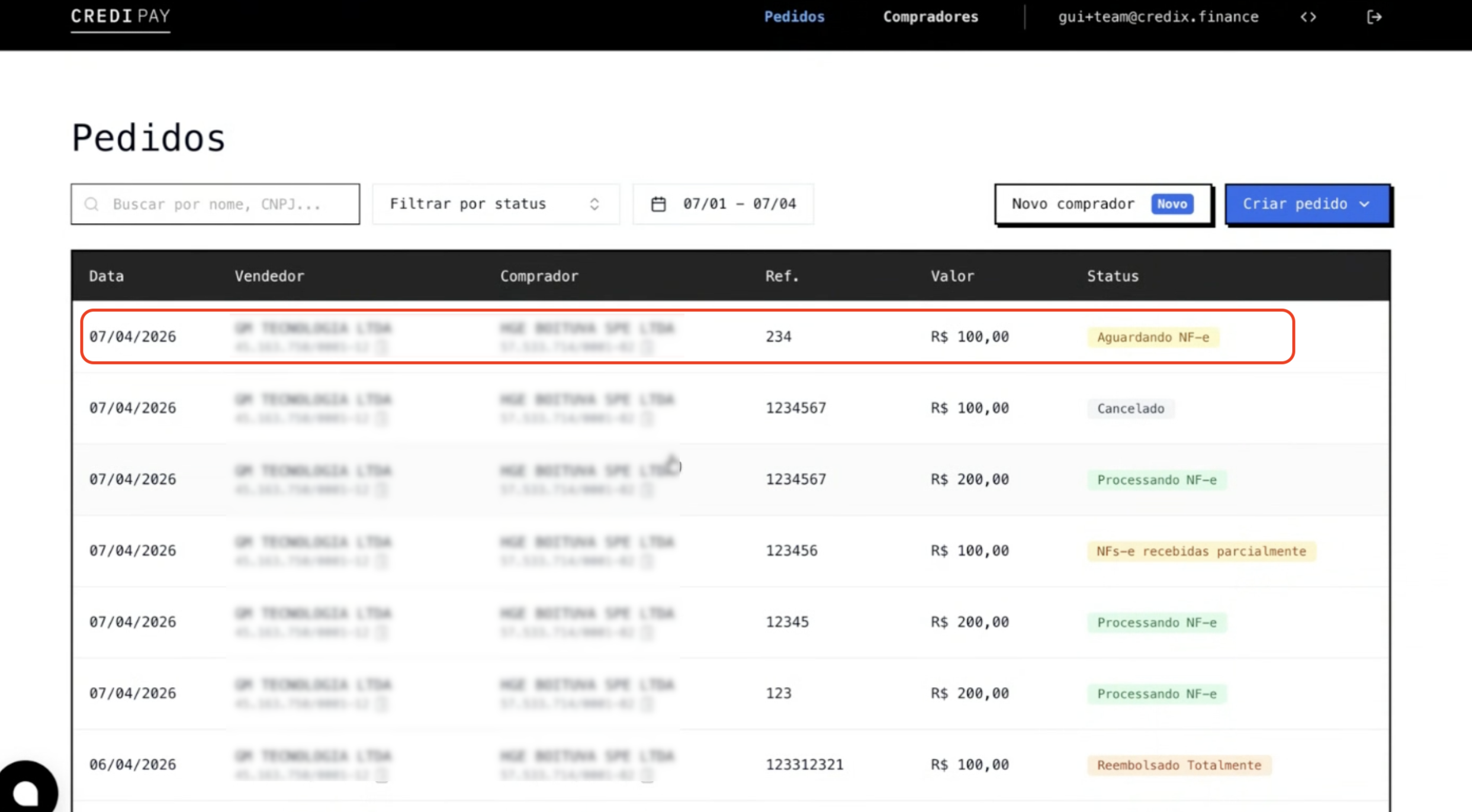
Este processo deve ser utilizado quando você possui várias notas para um mesmo pedido e deseja enviá-las em etapas.
- Acesse o Pedido: Na lista de pedidos, localize e clique sobre o pedido desejado (ele deve estar com o status Aguardando NF-e).
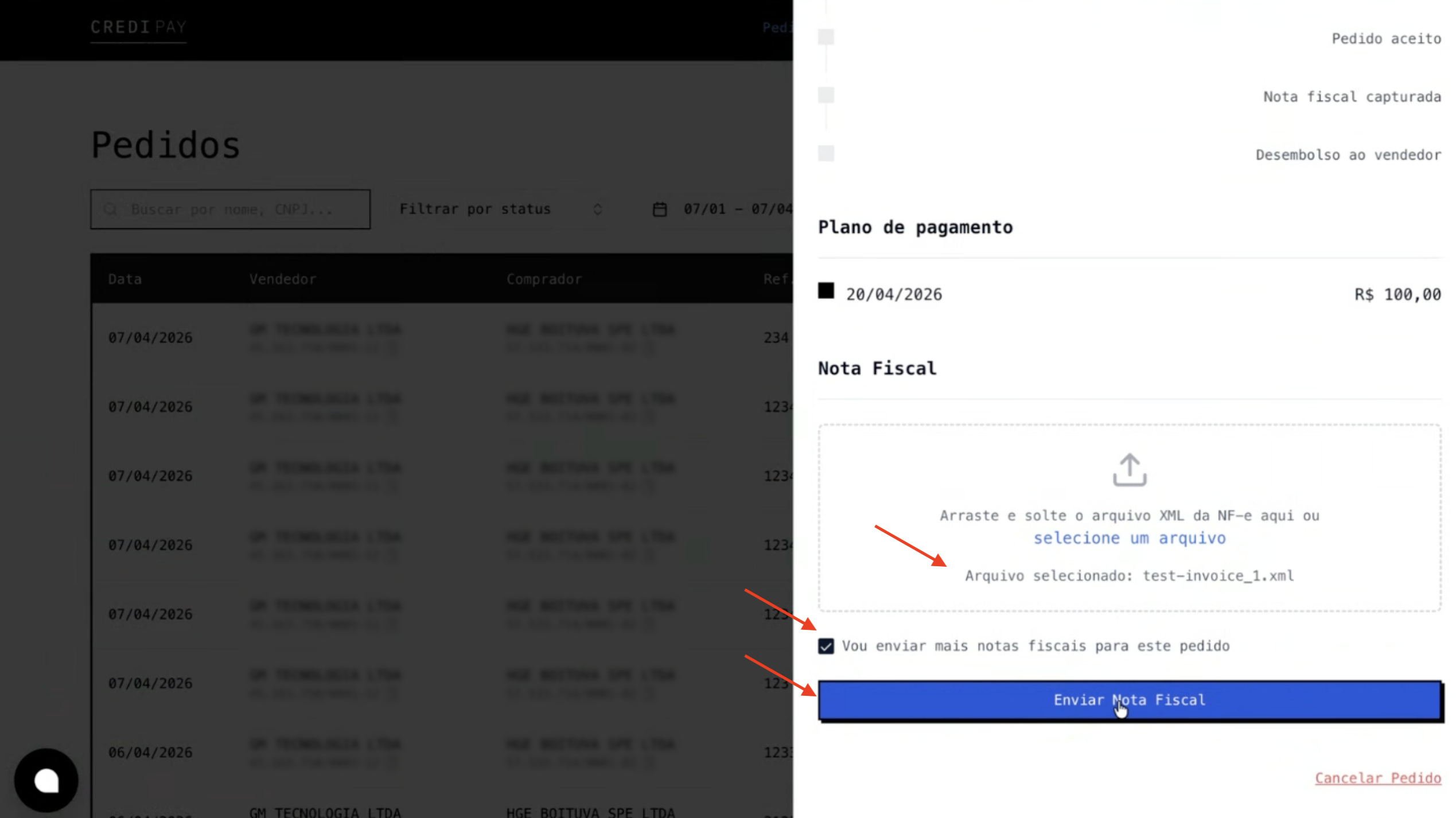
- Habilite o Recebimento Múltiplo: Role a página até a seção de Nota Fiscal. Antes de anexar o arquivo, marque a caixa de seleção "Vou enviar mais notas fiscais para este pedido".
- Anexe a Nota Fiscal: Arraste e solte o arquivo XML da primeira NF-e na área indicada ou clique para selecionar o arquivo no seu computador.
- Envie a Nota: Clique no botão Enviar Nota Fiscal.
- Confirme o Status: Uma mensagem de sucesso aparecerá e o status do pedido mudará para NF-es recebidas parcialmente (ou Processando NF-e). A nota adicionada aparecerá na lista de Notas Fiscais do pedido.
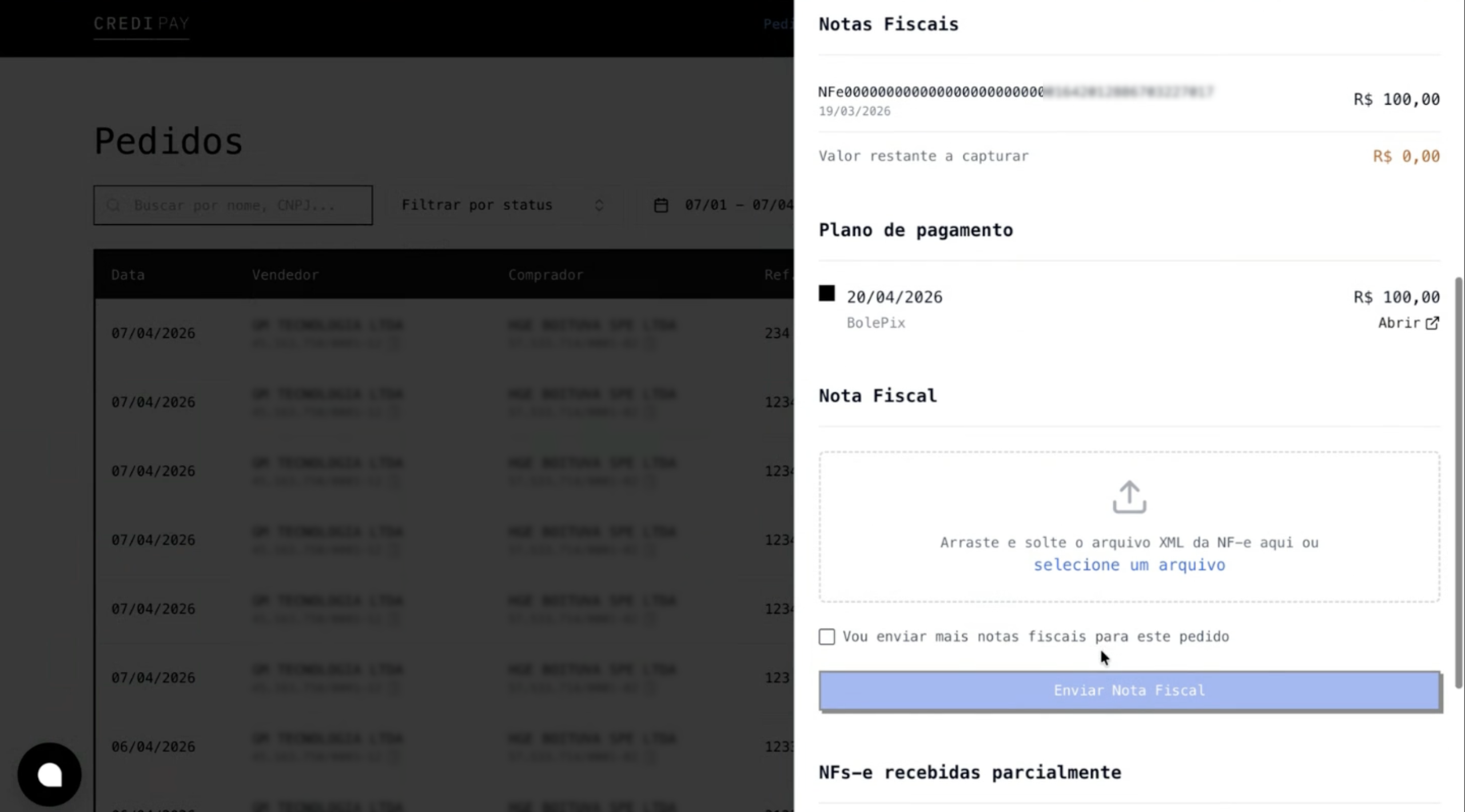
- Repita o Processo: Como a caixa de seleção foi marcada, o pedido continua aberto para receber novas notas. Repita os passos de 2 a 4 para cada nota adicional que desejar inserir.
Fluxo 2: Enviando a Última Nota Fiscal
Siga este passo quando for enviar a última nota fiscal pertencente ao pedido, encerrando o ciclo de recebimento.
- Acesse a Seção de Envio: No mesmo pedido (agora com status NF-es recebidas parcialmente), vá até a seção de upload.
- Desabilite o Recebimento Múltiplo: Certifique-se de que a caixa "Vou enviar mais notas fiscais para este pedido" esteja desmarcada. Isso sinaliza ao sistema que esta é a última nota.
- Anexe e Envie: Faça o upload do último arquivo XML e clique em Enviar Nota Fiscal.
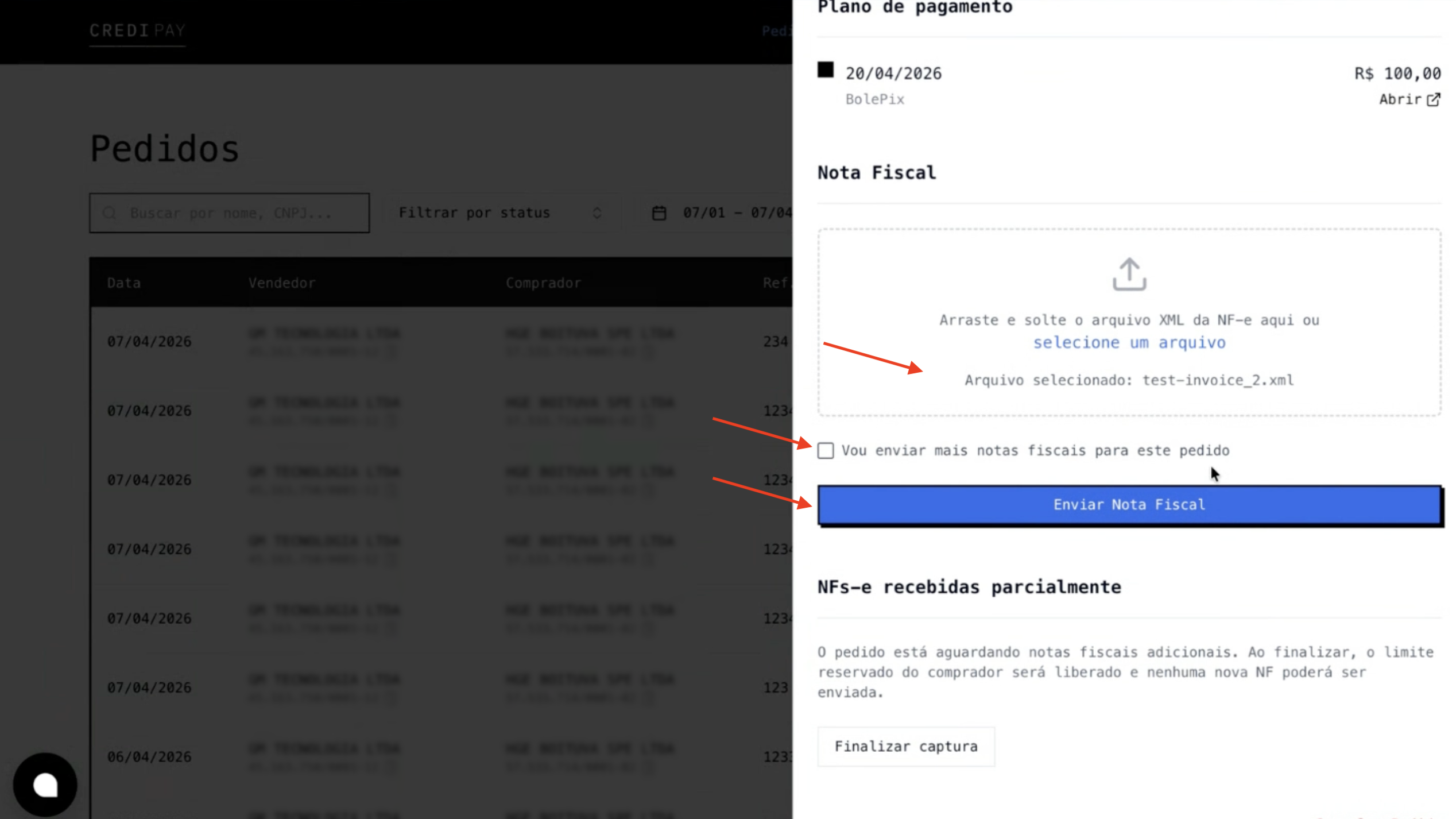
- Validação: O sistema processará a nota final e o status do pedido será atualizado para capturado/processado, avançando para a próxima etapa e bloqueando a adição de novas notas.
Fluxo Alternativo: Finalização Manual de Captura
Se o pedido já recebeu uma ou mais notas (status NF-es recebidas parcialmente), mas você percebeu que não há mais notas para enviar e deseja encerrar o pedido sem fazer um novo upload, siga os passos abaixo:
- Acesse o Pedido Parcial: Abra o pedido que encontra-se com o status NF-es recebidas parcialmente.
- Acione a Finalização: Localize e clique no botão Finalizar captura na parte inferior da tela.
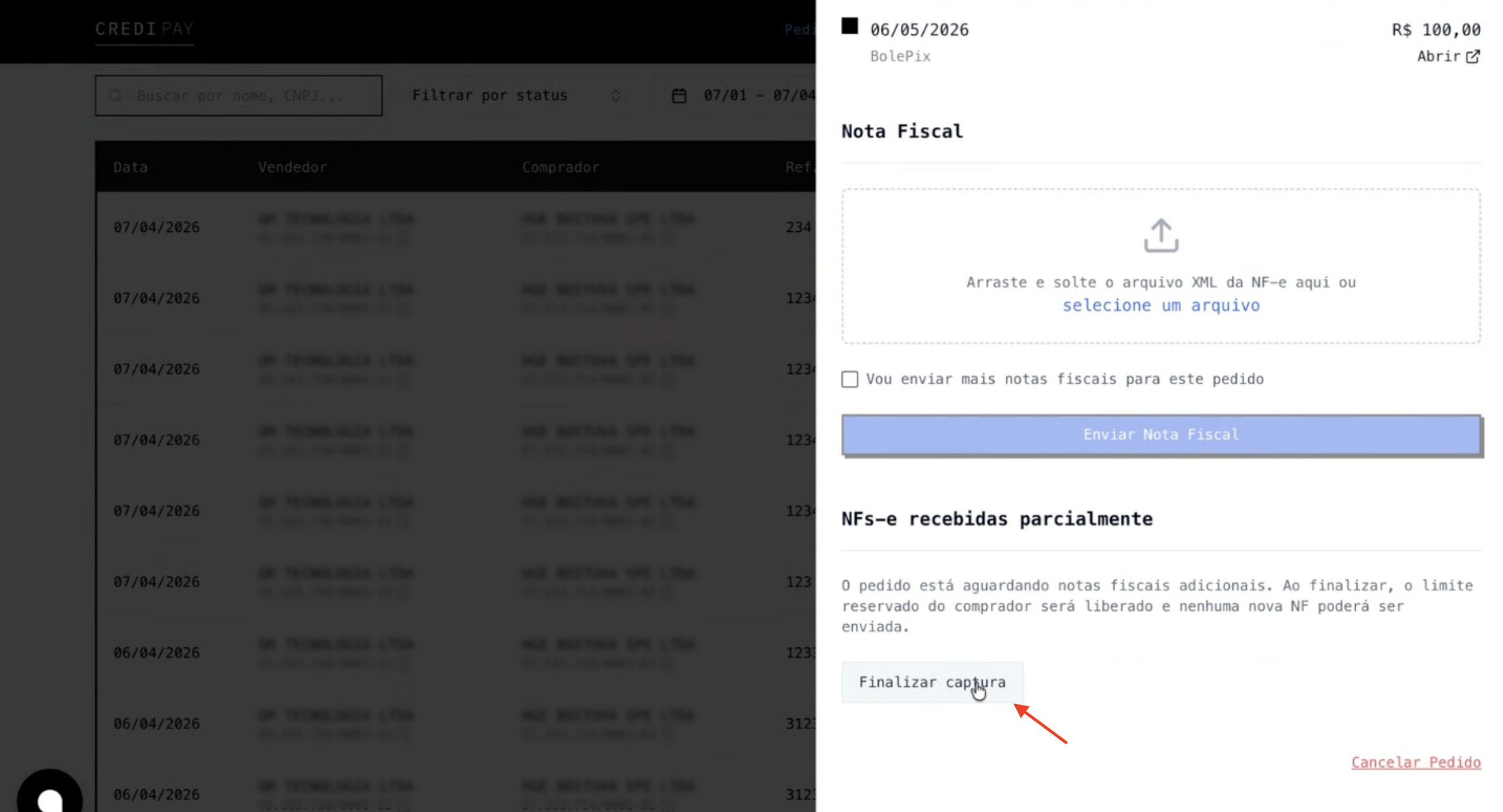
- Confirme a Ação: Um modal de confirmação aparecerá alertando que nenhuma nova nota poderá ser enviada. Clique em Confirmar.
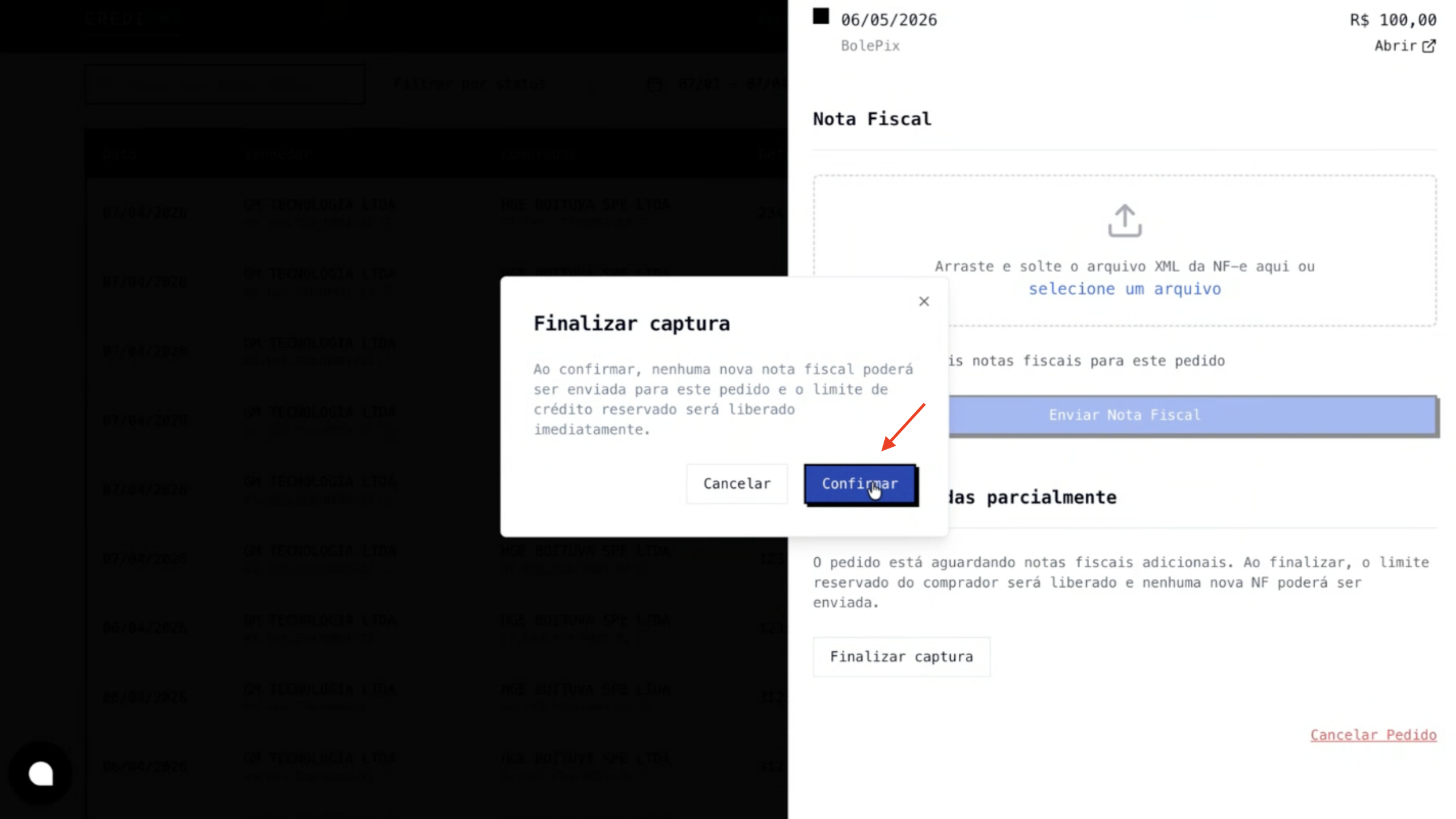
- Conclusão: O status do pedido será atualizado no sistema, encerrando o ciclo de notas fiscais para aquele pedido específico.
Updated 6 months ago
Did this page help you?