
Como criar um novo pedido
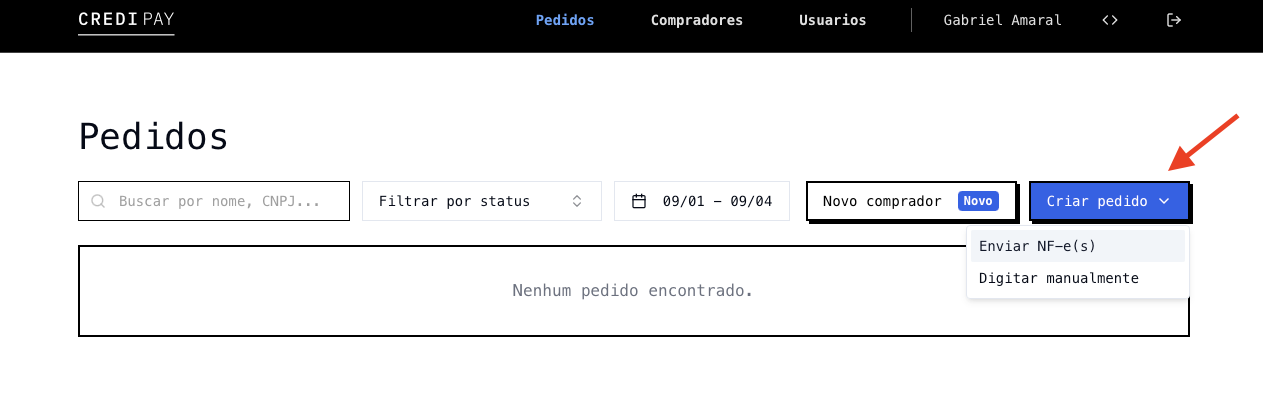
Na seção "Pedidos", você pode iniciar uma nova operação clicando em "Adicionar Pedido(s)", no topo da tela.
Depois, escolha como quer criar o pedido:
- Enviar NF-e(XML): Cria a ordem automaticamente com as informações do XML
- Digitar Manualmente: formulário para preencher as informações da ordem sem a necessidade da Nota Fiscal. A ordem só será finalizada se a Nota Fiscal for enviada e aprovada.
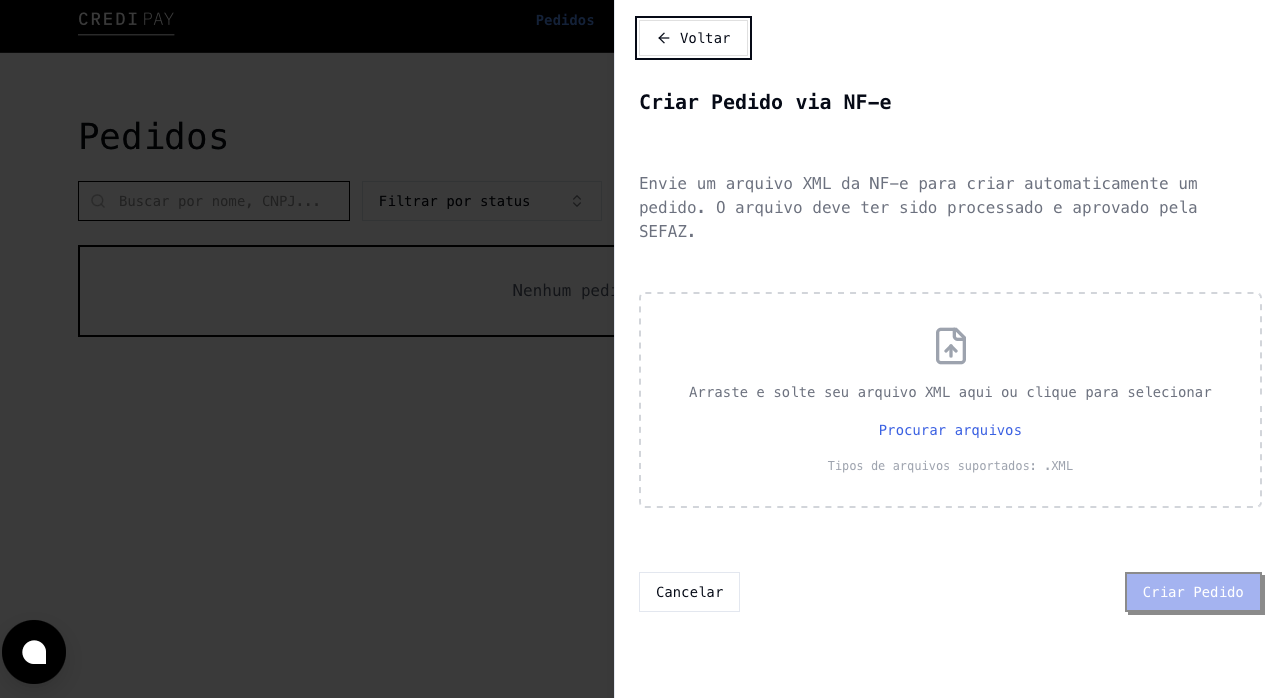
Criar pedido com envio de NF-e
Se você já tiver o arquivo XML da Nota Fiscal, pode enviar direto e o sistema cria o pedido automaticamente.
- Faça o upload do XML da NF-e.
- O sistema cria o pedido com base nas informações da nota.
- O comprador é notificado por e-mail.
- Assim que o comprador aprova, o pedido já é aceito.
Criar pedido manualmente
Se preferir, você pode criar o pedido preenchendo os dados manualmente.
Antes de tudo, você vai precisar informar o CNPJ do comprador. O sistema vai verificar se ele existe na base e se possui limite de crédito disponível.
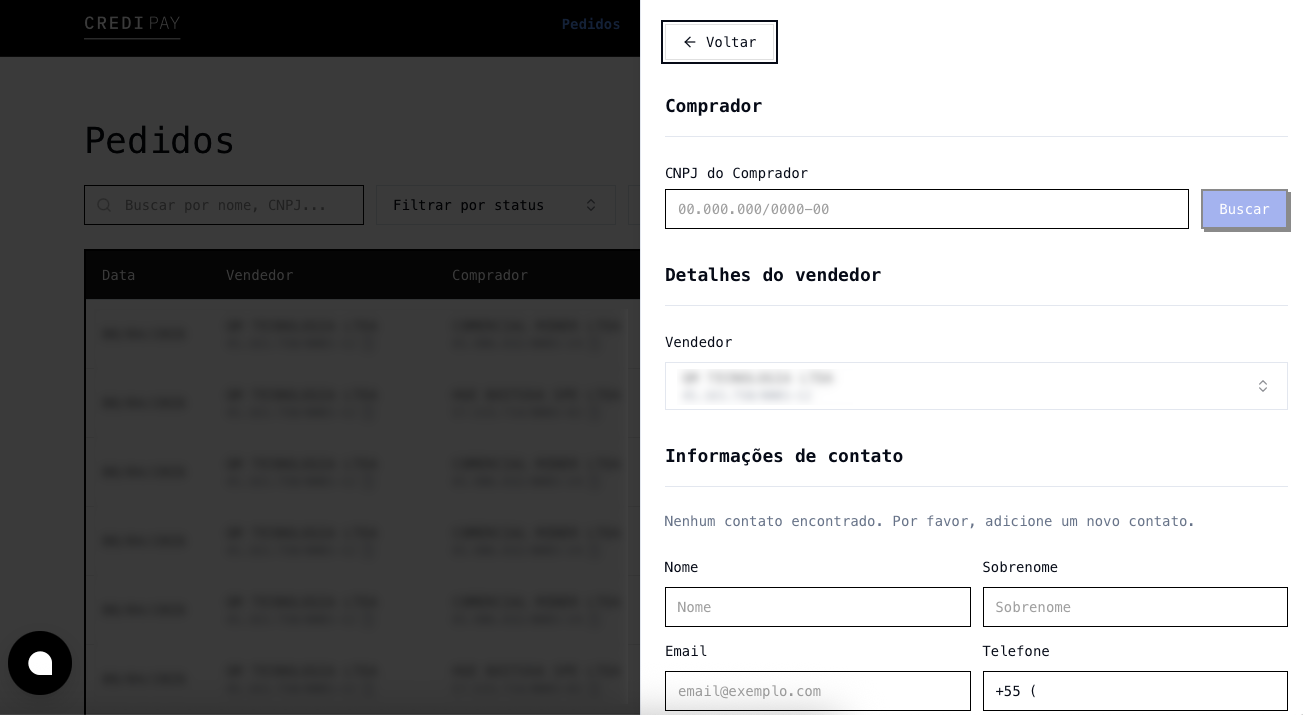
Se estiver tudo certo, aí sim você pode seguir preenchendo os demais dados do pedido:
Comprador
Nesta etapa, você identifica o cliente para o qual a venda está sendo feita.
- CNPJ do Comprador: Insira o CNPJ da empresa cliente.
- Botão "Buscar": Após digitar o CNPJ, clique em buscar. O sistema validará automaticamente se a empresa possui cadastro ativo e limite de crédito disponível na CrediPay para seguir com a operação.
Detalhes do Vendedor
- Vendedor: Este campo geralmente é preenchido automaticamente pelo sistema com os dados da sua empresa (Razão Social e CNPJ), confirmando quem está emitindo o pedido.
Informações de Contato
Dados da pessoa responsável por revisar e aprovar o pedido do lado do comprador. Se não houver contatos salvos, você precisará adicionar um novo.
- Nome: Primeiro nome do contato no cliente.
- Sobrenome: Sobrenome do contato.
- Email: E-mail corporativo (para onde será enviado o link de aprovação do pedido).
- Telefone: Número de contato (celular ou fixo).
- Botão "Adicionar contato": Salva as informações inseridas para vincular ao pedido.
Enviar contato do financeiro
Área destinada a informar quem receberá as comunicações financeiras (como os boletos gerados).
- Checkbox "Mesmo contato do comprador": Se a pessoa que aprova o pedido for a mesma que realiza os pagamentos, basta marcar esta caixa para espelhar os dados preenchidos acima. Caso seja um departamento diferente, deixe desmarcado e preencha:
- Nome: Nome do responsável financeiro.
- E-mail: E-mail do departamento financeiro.
- Telefone: Telefone do setor.
Endereço de Entrega
Local onde os produtos serão entregues ou o serviço prestado. Atenção: O endereço informado aqui deve ser compatível com o endereço que constará na Nota Fiscal (NF-e) gerada posteriormente.
- Endereço: Nome da rua/avenida e número.
- Complemento: Informações adicionais (galpão, sala, andar, bloco).
- CEP: Código Postal do local de entrega.
- Cidade: Município da entrega.
- Estado: UF da entrega.
Resumo do Pedido
Informações financeiras e de controle interno da sua venda.
- Valor Total (R$): O valor bruto da negociação. Este valor deve ser o mesmo que constará na(s) Nota(s) Fiscal(is) e precisa estar dentro do limite de crédito do comprador.
- ID Externo: Um código de referência interno da sua empresa (como o número do pedido no seu ERP ou sistema de vendas), facilitando a conciliação futura.
Processamento de Datas e Pagamento
Definição de como e quando a cobrança será gerada.
- Tipo de processamento de datas: Define a regra de vencimento. (Ex: DDE - Dias Depois da Entrega ou DDF - Dias Depois do Faturamento, que calcula o vencimento a partir da data de emissão da NF-e ou do aceite).
- Tipo de Parcelamento: Como o valor será dividido. (Ex: Pagamento único para cobrança à vista no vencimento, ou parcelado, caso disponível).
- Prazo de pagamento: A quantidade de dias concedidos para o pagamento (ex: 30 dias, 30/60/90 dias). Este prazo será refletido na data de vencimento dos boletos gerados após a validação da Nota Fiscal.
Depois de preencher todas essa informações:
- Clique em “Revisar Pedido”
- Valide as informações e clique em “Criar Pedido”
O comprador vai receber um e-mail com o pedido para revisão e aprovação.
Updated 6 months ago